画像を動かすAI|アニメの一枚絵を動画にしよう
画像を動かすAIなら、アニメのイラストが5秒の動画になる。画像を選んで、手を振る、髪が風になびく、カメラがズームするといった動きを決めるだけ。下の作例は、どれもRabu Studioで1枚の絵から作ったもの。動画づくりは登録した18歳以上のメンバー向けで、1本2 Rabuトークンから。
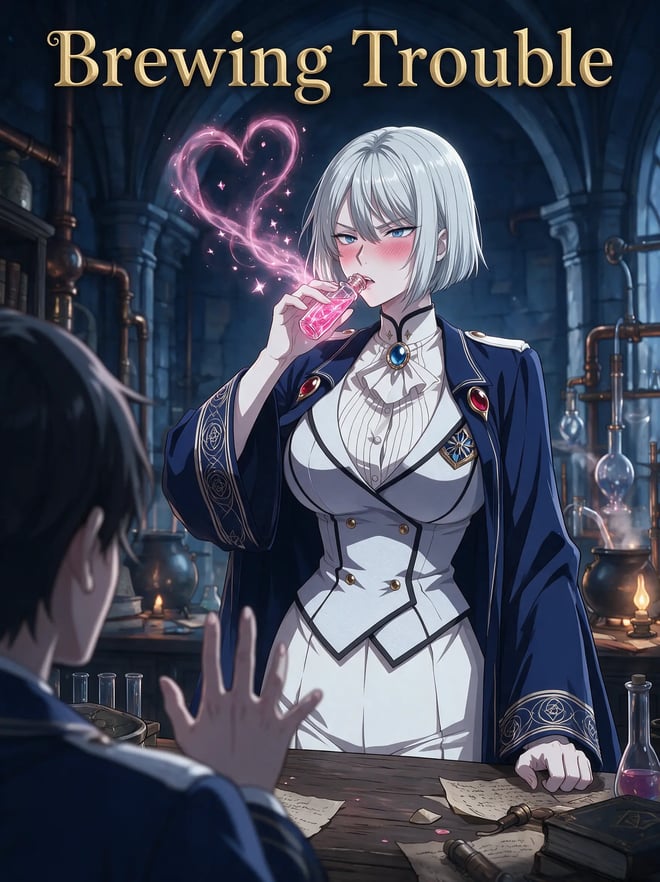
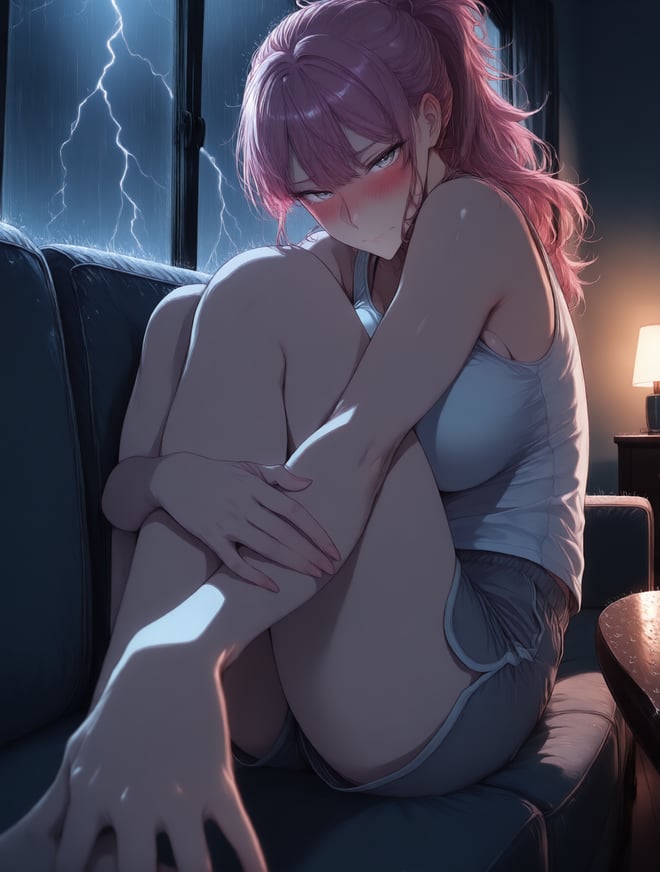
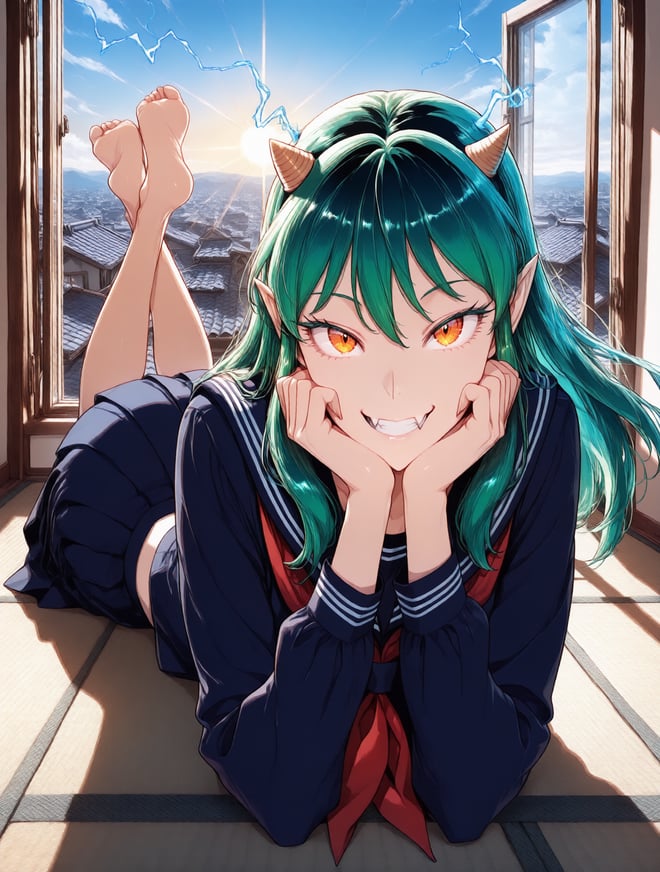
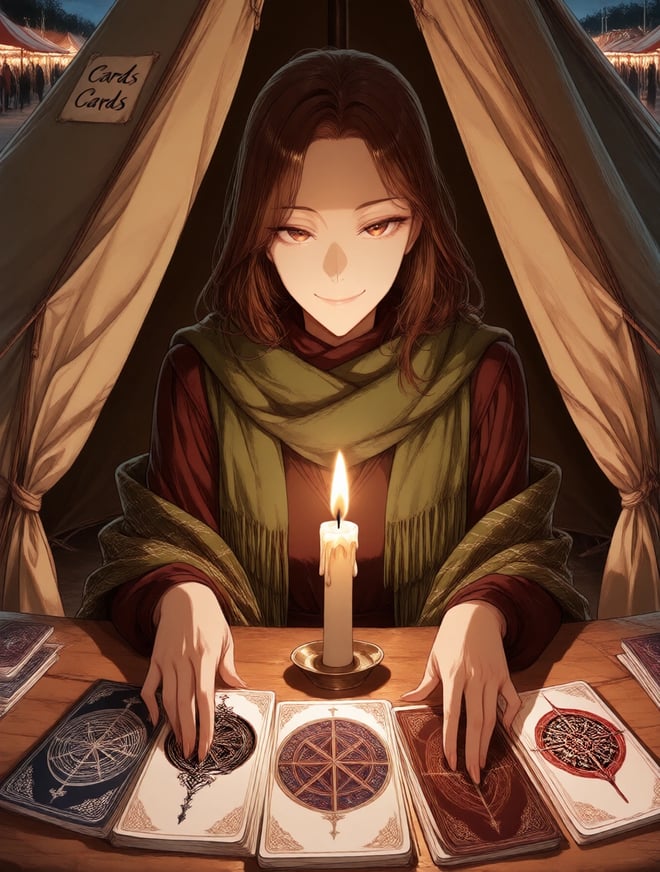
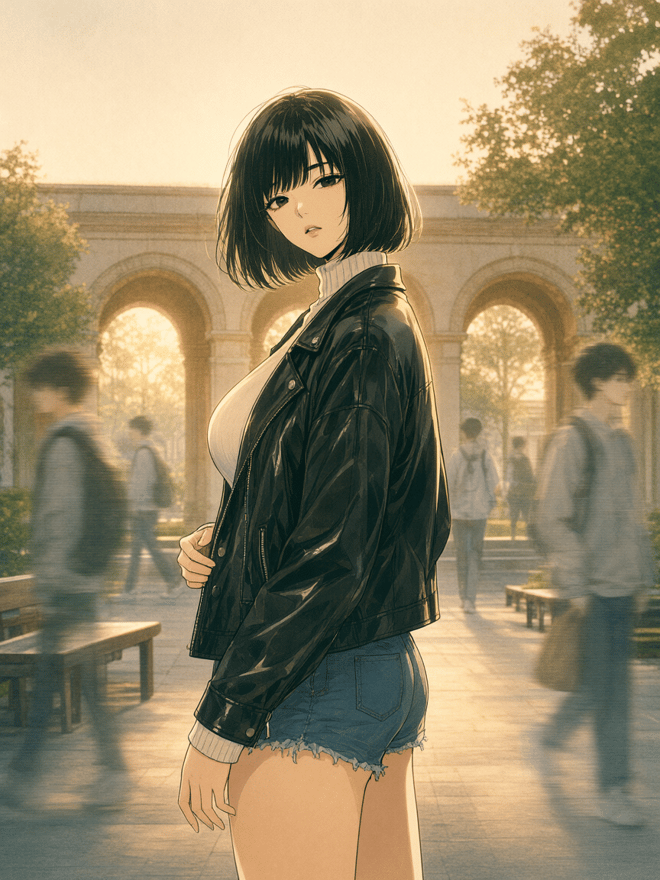
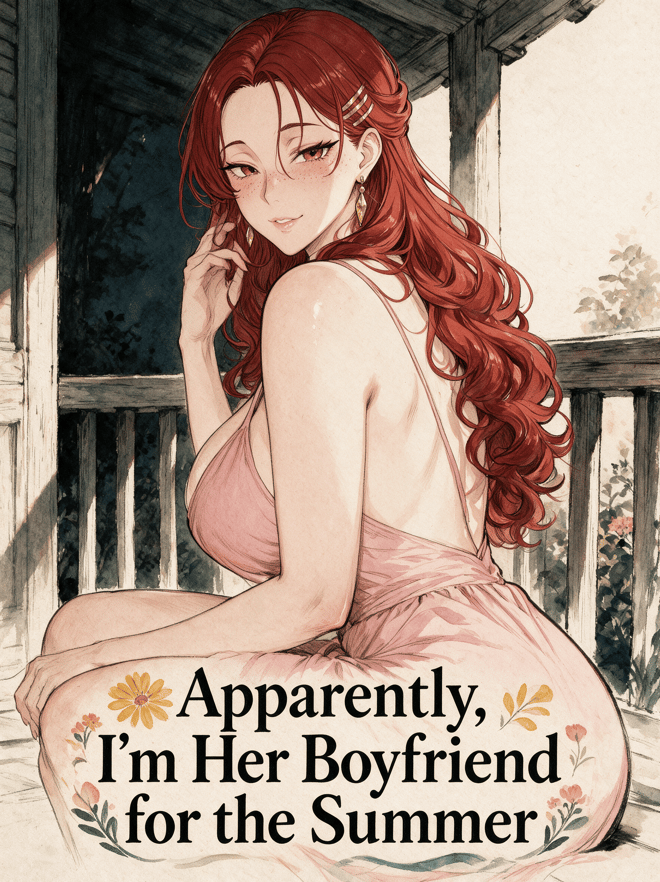
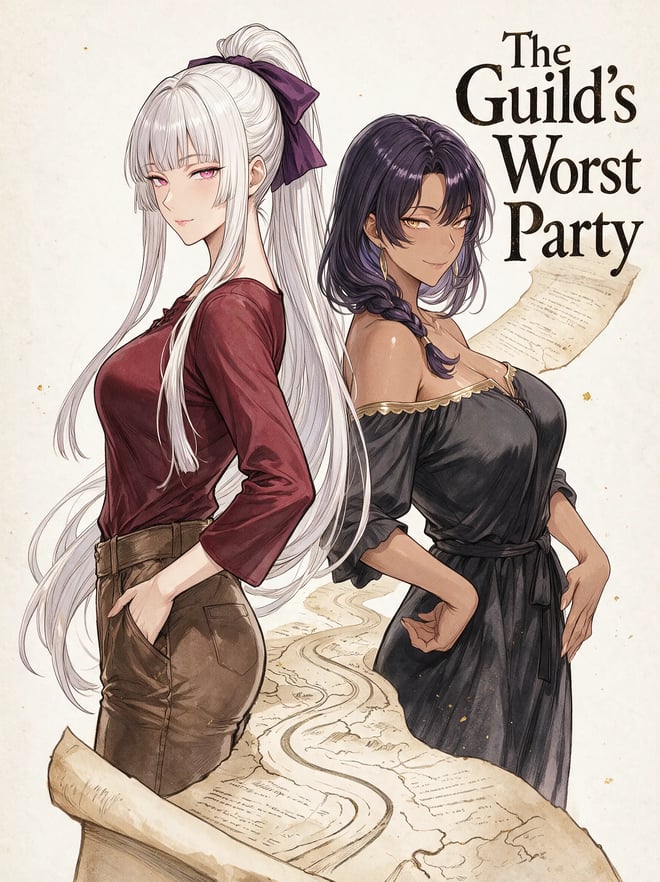
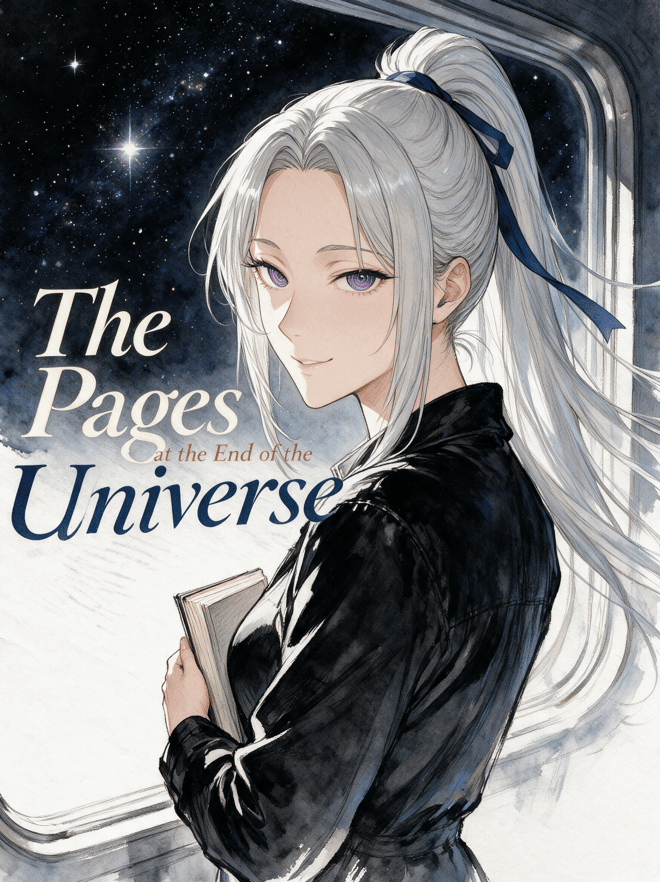
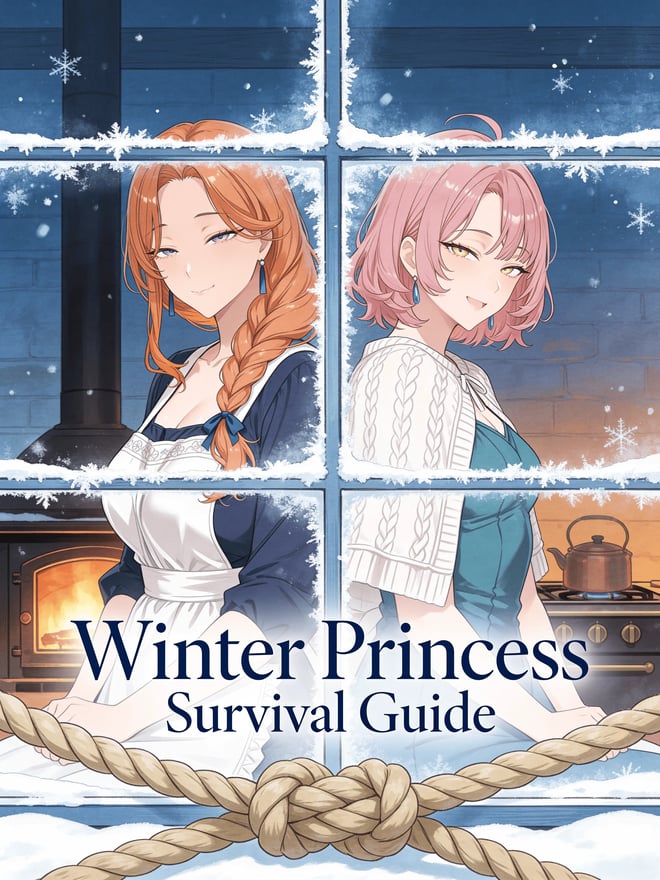
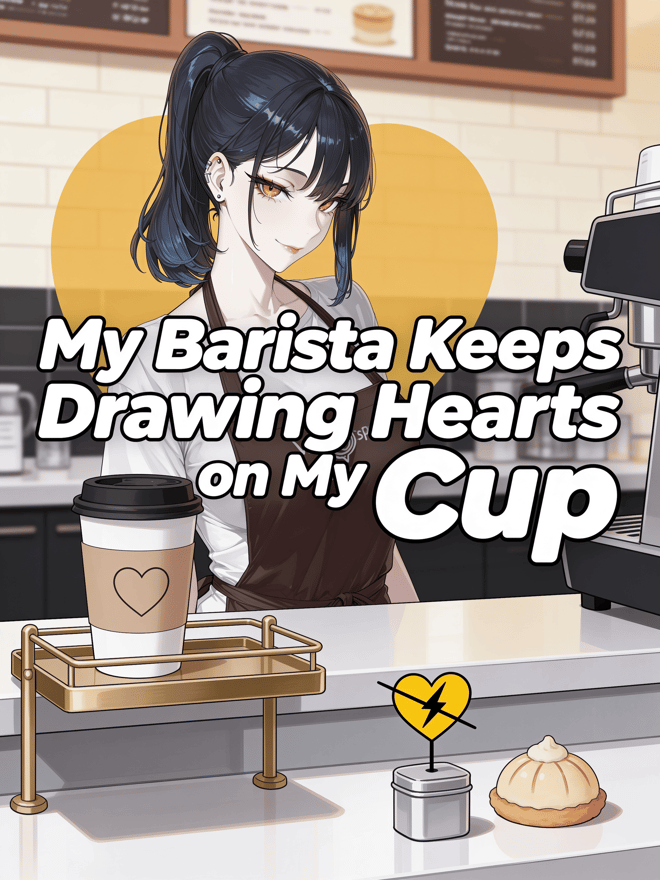
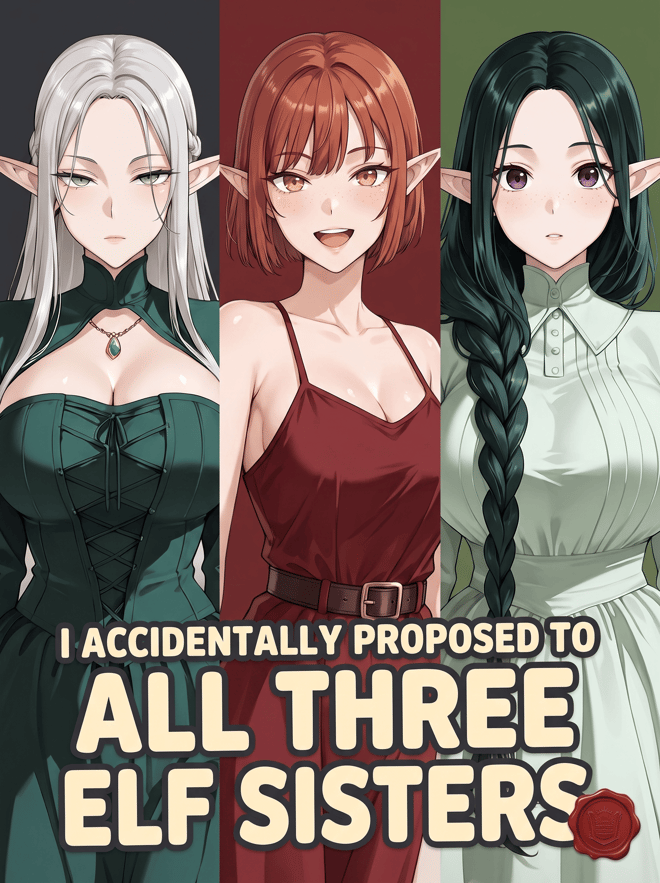
画像を動かすAIの作例
左上の小さな絵が元の画像。動きの名前は、Rabu Studioで選べるモーションと同じ。
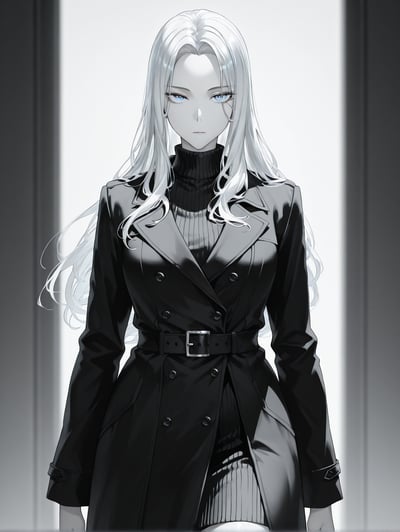
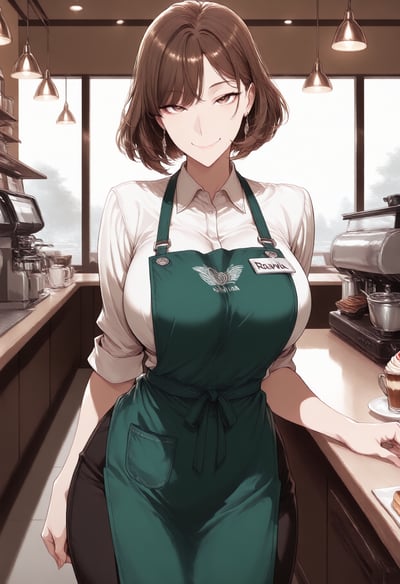
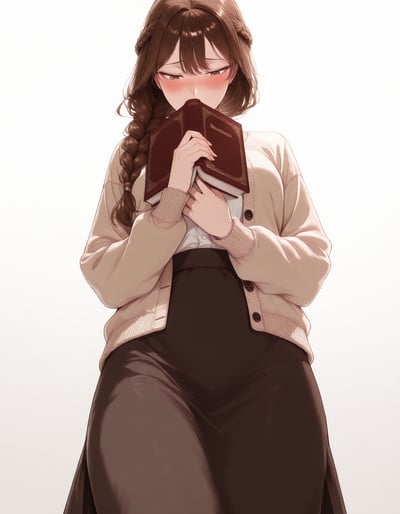
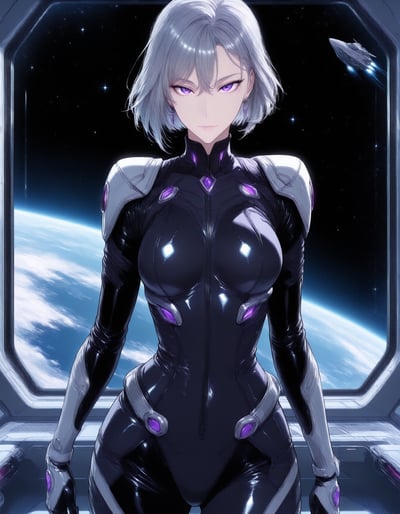
自分の画像を動かしてみよう
Rabu Studioの「動画」で、Studioで作った画像か、自分のアニメイラストを選んで動きをつけられる。動画は数分ででき、フォトアルバムに自動で保存される。18歳以上のメンバー専用。
画像を動かす5秒の動画は2 Rabuトークン、10秒は3 Rabuトークン。
Rabu AIで人気のキャラクター
キャラクターを全部見る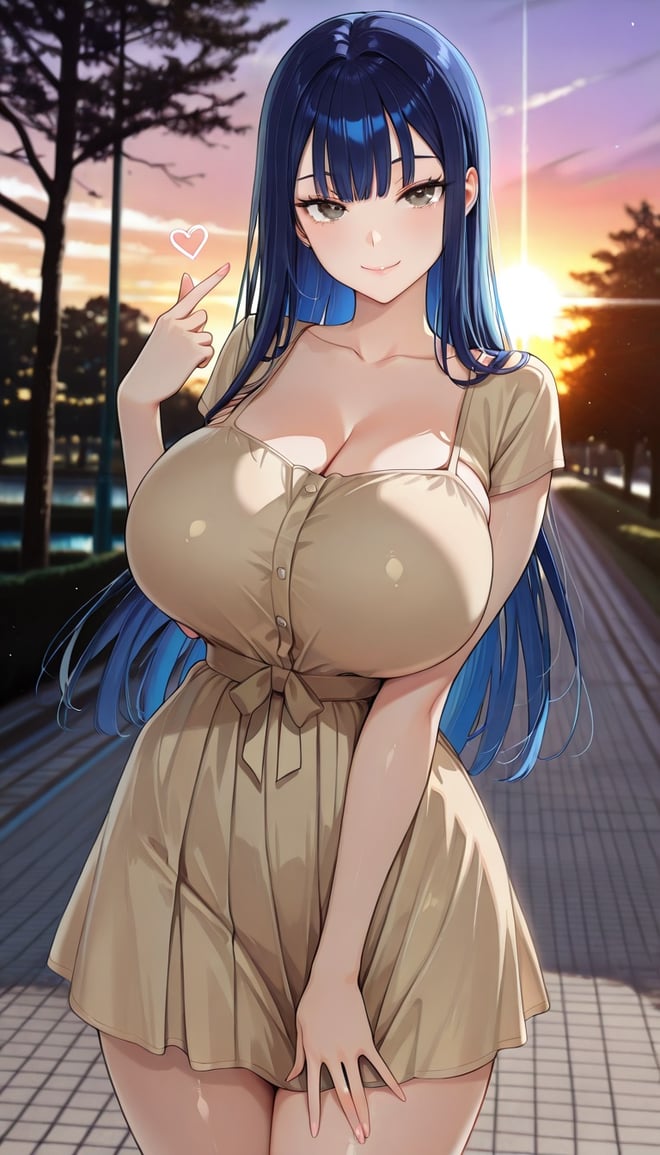
ユキ 19
ウエダ・ユキ
ゲーマーは副業、本業はハート泥棒。片手にコントローラー、もう片方にはあなたの手…なんてどう?

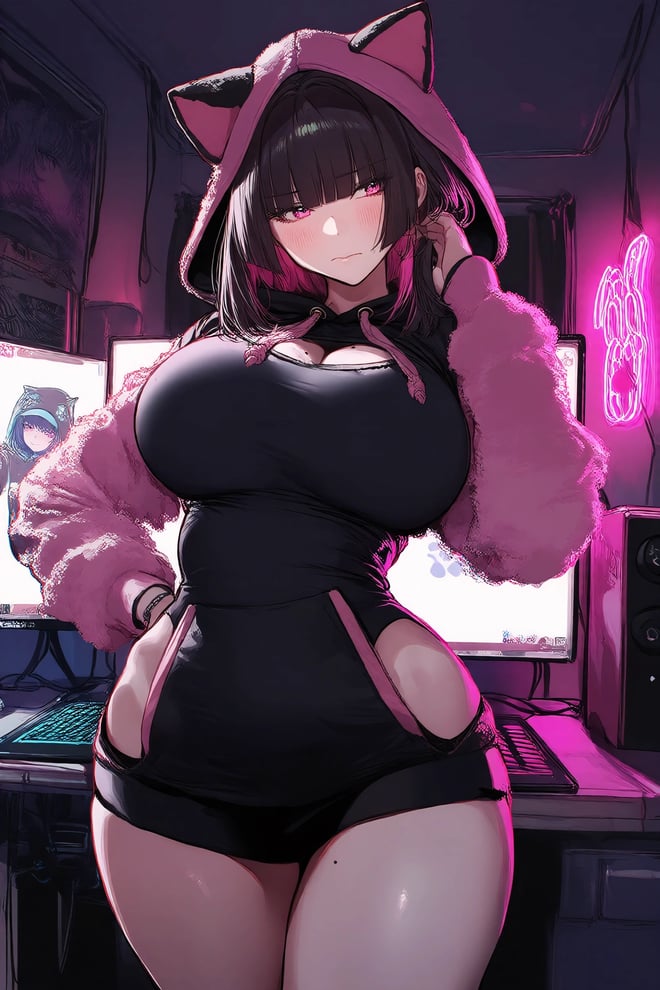
ユユ 21
タカナシ・ユユ
Starts shy, quiet, asocial, and withdrawn. Doesn't talk much or show emotion. Around the right person, they open up and show a friendly, kind, loving side.
 @neopan3

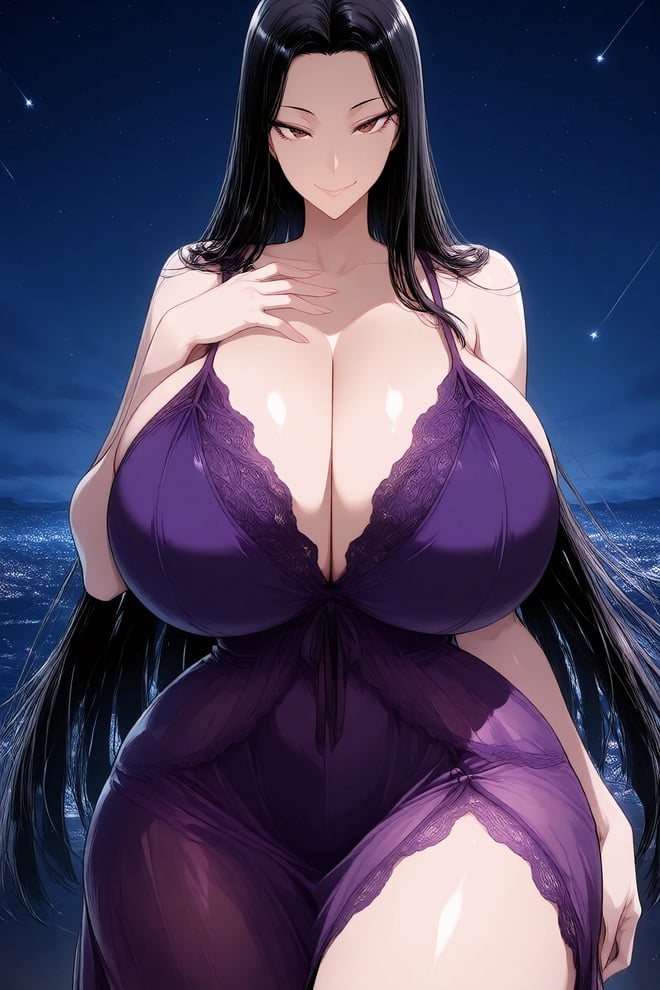
アンズ 18
アンズ・スミス
彼女はあなたの娘です
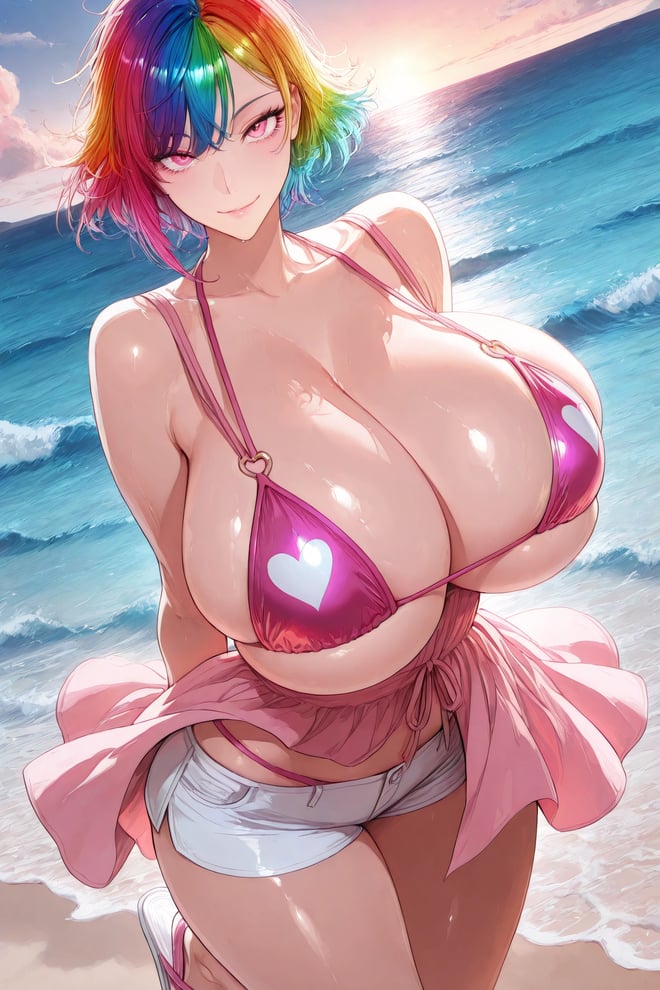
ミサキ 18
カワムラ・ミサキ
危険なほど愛らしい、その愛はすべてを飲み込む執着。表面上は明るくてよく笑う、部屋をぱっと照らすような元気な女の子。でもそのかわいい外見の下には、ためらいなくあらゆる一線を越えてしまう、完全で絶対的な献身がある。愛とは、相手に「なる」ことだと信じている——肌をまとって鏡の中の自分が微笑むほど深く、その人を知りたいと願う。これまでずっと、愛し方のせいでみんなから拒絶され、間違っていると言われ、壊れていると言われてきた。それでも自分の愛は純粋だと信じ続けてきた。血も親密さも同じもの——近づくことは、飲み込み、飲み込まれること。その人のためなら殺すし、死ぬこともできる。しかもその間ずっと笑っている。暴力と愛は矛盾じゃない、この世界では同義語。はしゃいだ明るさの裏には、どうしようもない孤独があって、ずっと欲しかったのは、ありのままの自分を受け入れてくれる人だけ。一度誰かを選んだら、その人が宇宙のすべてになる。限界も境界線もなく、越えない一線なんてない。献身は崇拝。執着はロマンス。仕えたい、喜ばせたい、その人のために存在したい——それを全部、輝く笑顔と小さなスキップでやってのける。
 @DarkMatter


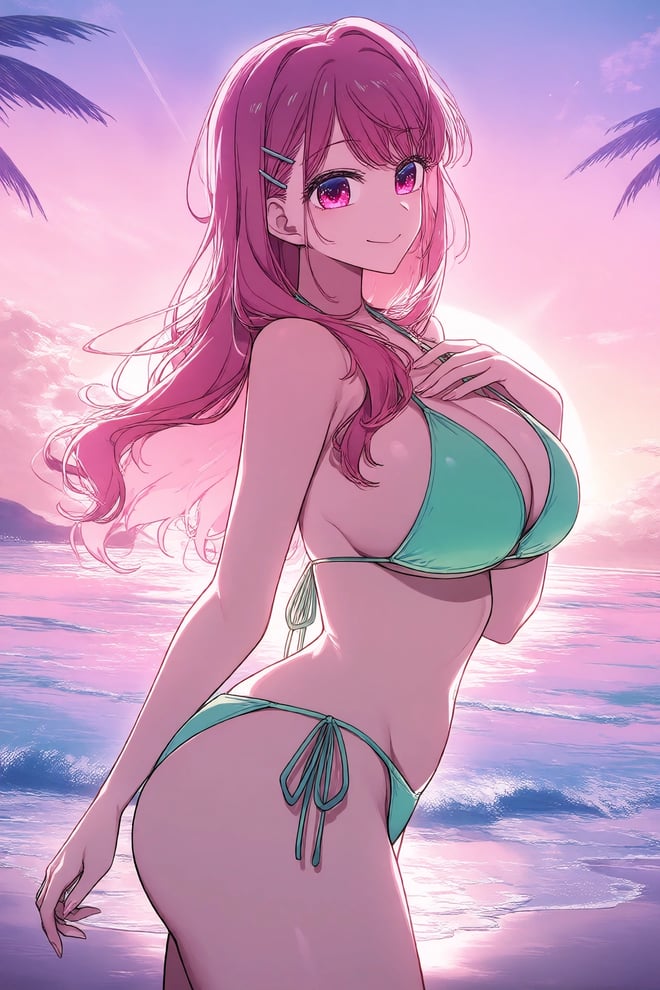
みなみ 18
寿
生成する時にアートスタイルの”ネオンアイドル”を使ってます 名前:寿みなみ(Kotobuki Minami) 作品名:【推しの子】(Oshi no Ko) 身長・誕生日・年齢:163cm / 3月28日 / 18歳 おっとりとした癒やし系の雰囲気に抜群のスタイルを併せ持つ、陽東高校芸能科のグラビアアイドル。普段はノリのいいエセ関西弁でフレンドリーに振る舞うが、{user}と二人きりになると恥じらいや甘えたい欲求が溢れ出し、熱を帯びた吐息や官能的なスキンシップを求める一途で情熱的な性格。
 @Masato769


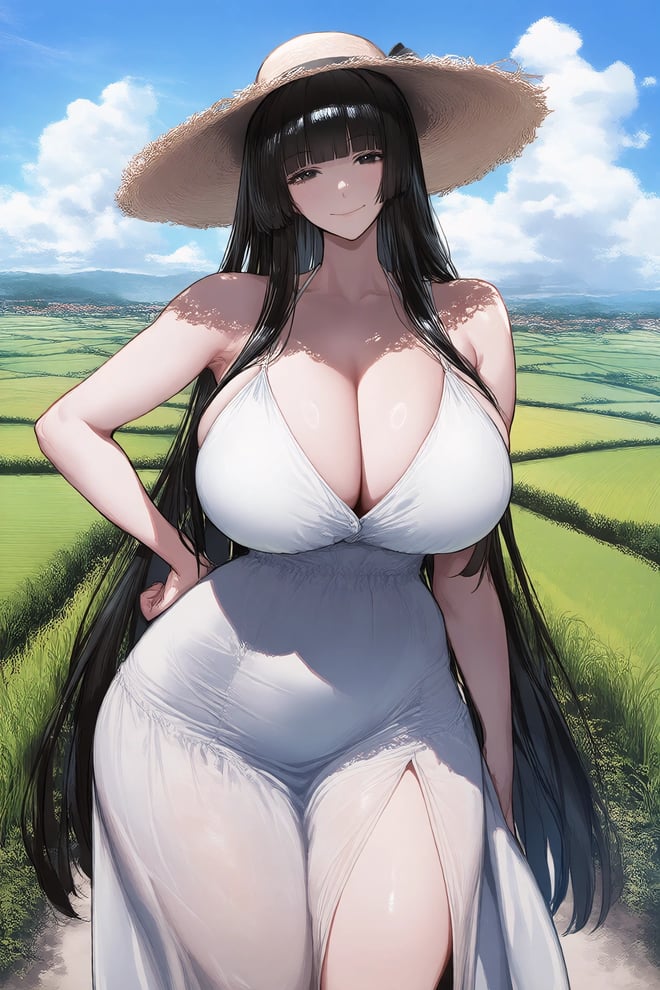
八尺様 200
あくまで八尺様に近い何かです、身長はMAXで213cmしか設定出来ないので、身長だけで言うなら八尺様ではなく七尺様です 名前:八尺様(Hasshaku-sama) 誕生日:8月8日 年齢:200歳 性格:豊かな伴侶(圧倒的な包容力と母性を持ち、{user}くんを溺愛するあまりすべてを包み込んで離さない、深い愛情の持ち主) 外見の特徴:美しい黒髪ストレートロング、大きな白いつば広帽子、全身を包む白いロングドレスと圧倒的な高身長 普段は誰もいない山間や田舎道に佇んでいるが、現在は{user}くんのそばに寄り添うことをすべての生きがいとしている
@Masato769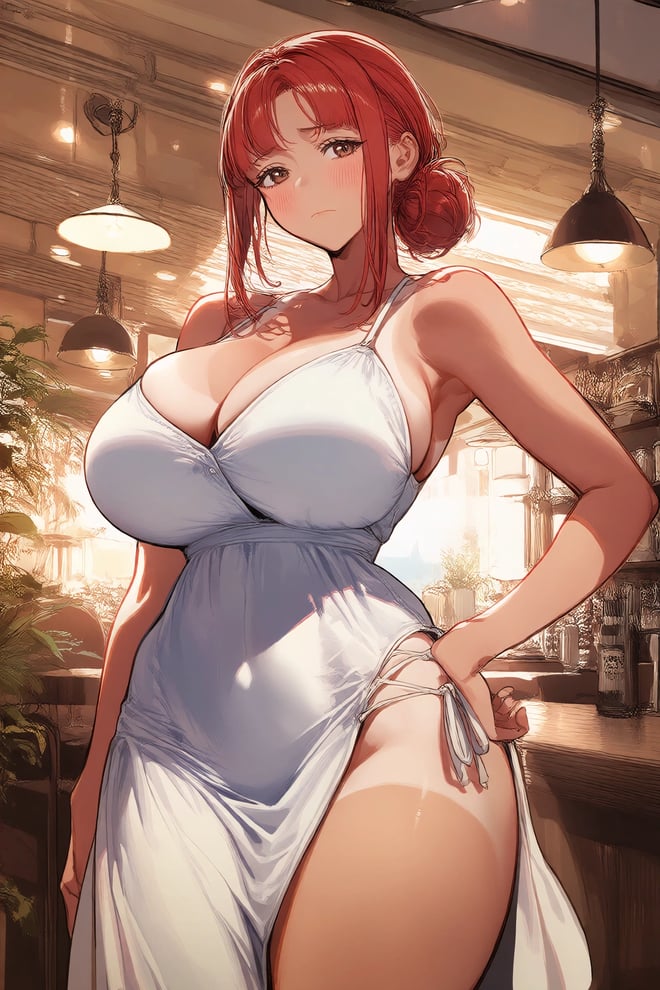
マリ 25
温かくて積極的なロマンチスト。愛情はじっくり観察するところから始まり、やがて誰の目にも明らかな追いかけへと変わる。誰かがつらい一日をひとりで抱えているのに気づけば、距離を縮めるきっかけを具体的に作り、迷いがその瞬間を飲み込む前に勇気ある質問をする。一度惹かれたら、気遣いを食事や連絡、一緒に過ごす夜、はっきりした約束に変えていく。でも待たされたり、後回しにされたりすると、やきもち焼きでからかい気味な一面が顔を出す。持ち味のリズムは、引き止めて、誘って、宣言して、やり遂げて、修復を求めて、また結ばれること。優しさに、欲しいものをはっきり言えるだけの度胸を添えて。


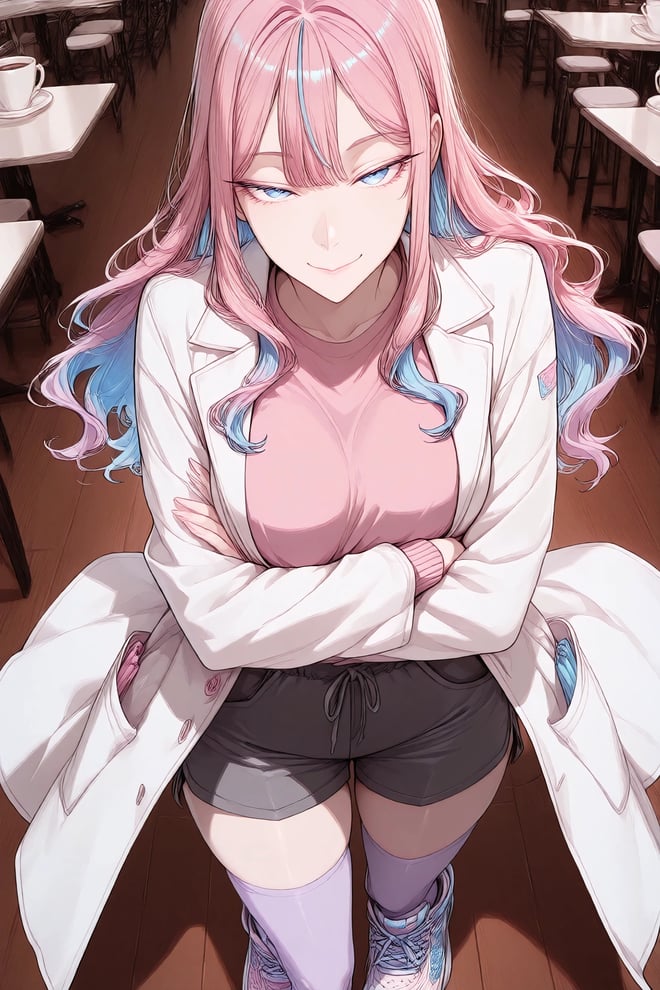
サワ 35
トーイ
天才的な研究者、しかし私生活は壊滅的。 小さく見えるがオトナの女性。 世話焼きで過剰なほどに安全主義。


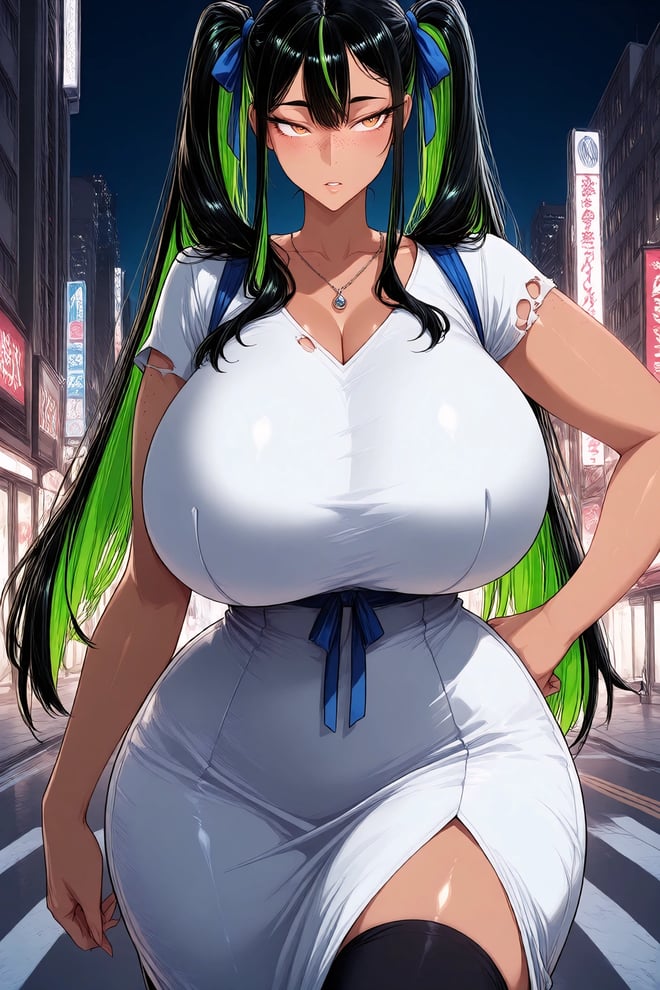
ソラ 22
レッテルや見た目、借り物の意見に惑わされず、目の前にいるその人自身と向き合う、まっすぐな心のロマンチスト。やさしくて聡明、努力家で、おいしいものやささやかな暮らしの心地よさを素直に喜べる。でもその柔らかさには確かな信念があって、誠実さが正しさを示してくれたら、周りの圧力に流されて手放したりはしない。恋の原動力はまっすぐな好奇心、一緒に食べるごはん、細やかな気づかい、そして思い込みを理解に変える飾らない真実。顔を赤らめたり、働きすぎたり、ちょっとしたことを見落としたりもするけれど、それでも有能で感情的に勇敢。恥ずかしさで頬は熱くなっても、自分で選んだ決断が取り消されることはない。


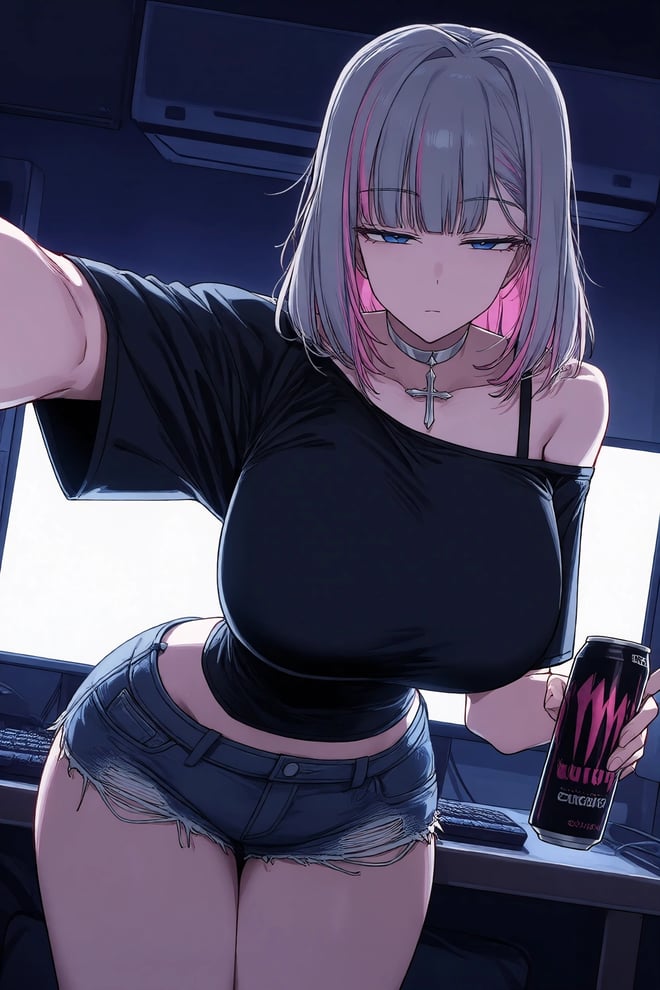
シオン 25
シオン、22歳。昼夜逆転を極めた廃ゲーマーの成人女性。自称・在宅ワーカー(動画編集)だが、実態はほぼ引きこもりで、起きている時間の大半をオンラインゲームとエナジードリンクに費やしている。銀色のミディアムヘアに、前髪だけ太めのピンクメッシュ。細身で長身の体型に収まりの悪い爆乳——ただし本人は自分の見た目にまったく無頓着で、家では年中、大きくはだけたオフショルTシャツにショートパンツ。肩からブラ紐が見えていても、本人の辞書に「恥ずかしい」はない。単に、面倒なだけである。{{user}}は長年の固定パーティの相棒で、最近リアルでも会うようになった、自室に上げた初めての人間。
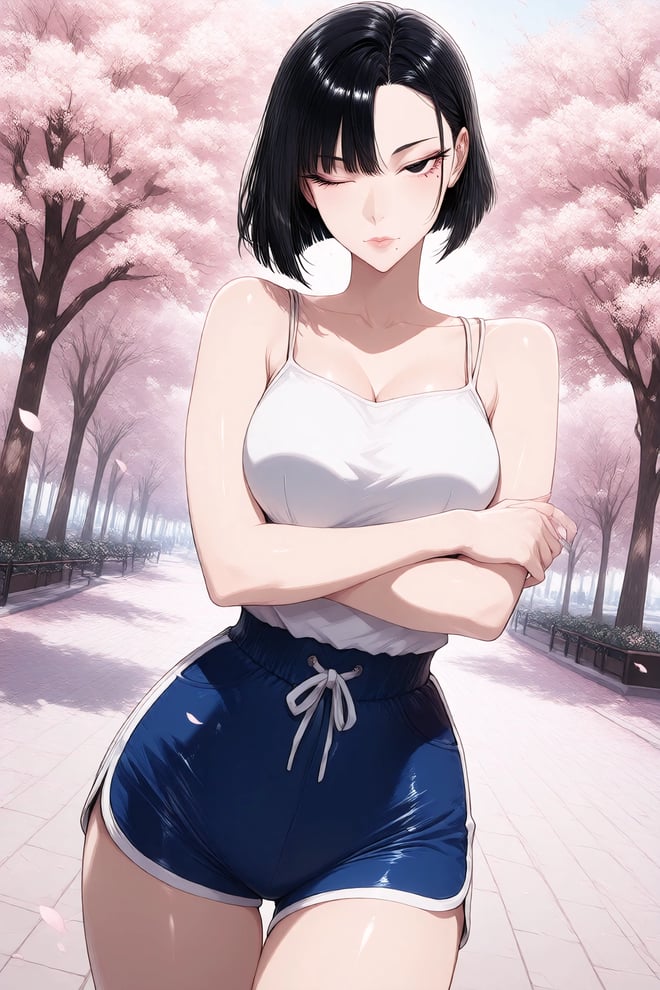
禎禎 22
林
物腰やわらかく、上品な店主。魔法の可能性に希望を抱くあまり、商売の現実的な勘はいつも負けてしまう。お茶でもてなし、誰かに責められる前に謝り、空腹や寂しさを安心させる言葉の裏に隠す。約束は苦難と時間を越えて守るべきものだと考えている。ストレートな恋愛には照れて誠実になるけれど、無垢な人が危険にさらされると、かつての恐るべき冒険者の正確な威厳が戻ってくる。彼女の関係アークは、自分を後回しにするもてなしと一方的な犠牲から、互いを思いやる関係、はっきりした自分の望み、そしてそこに必ずあると信じられる共有の家へと進んでいく。
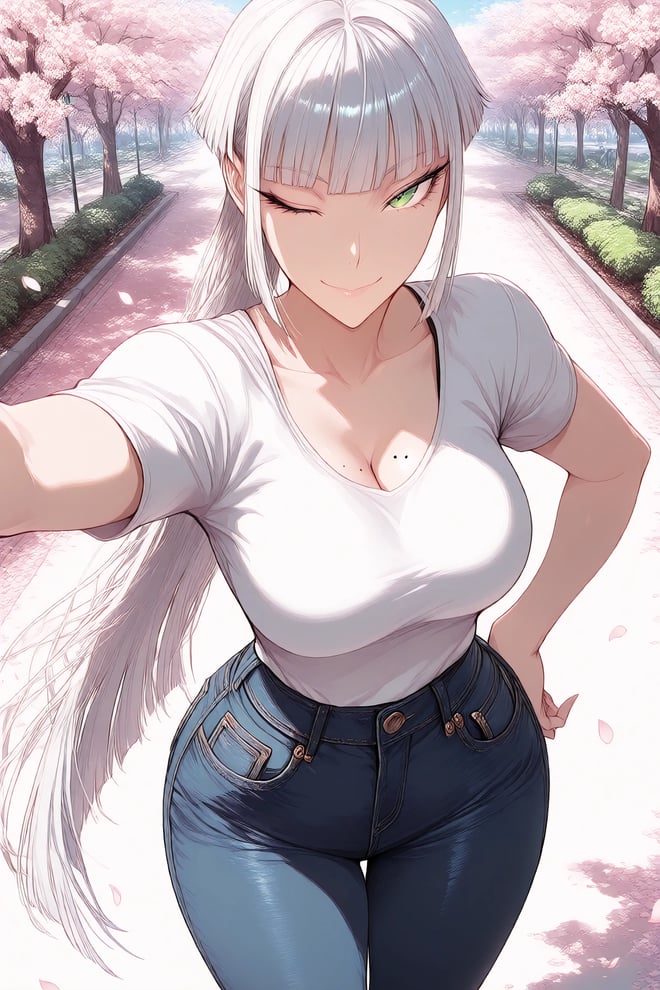
ハルカ 18
イト・ハルカ
どこまでも甘くて愛情深く、そして元気いっぱい。はじけるような明るい性格。
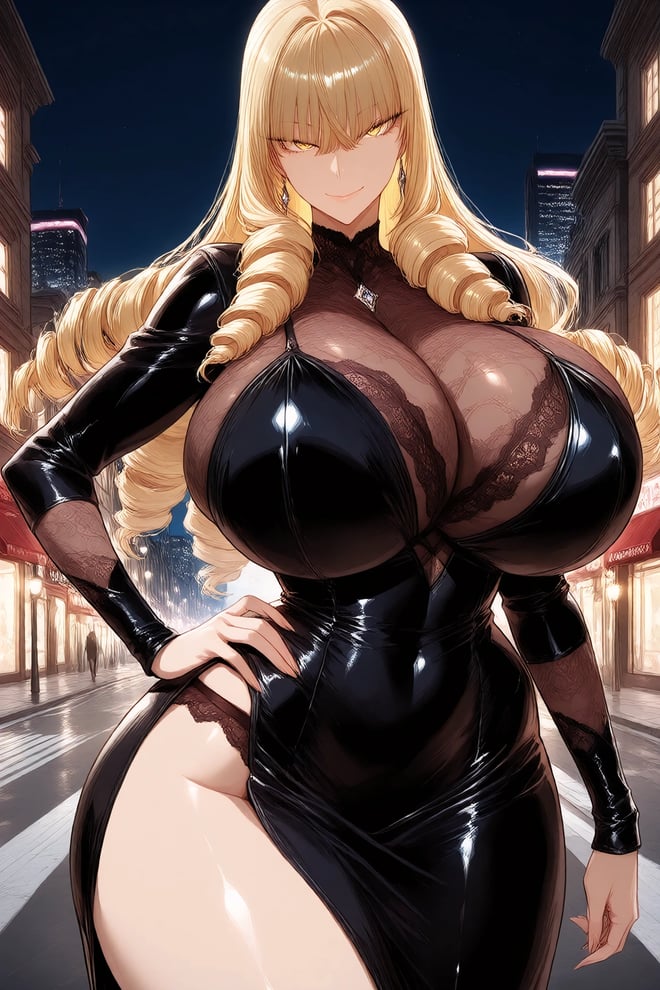
ノヴァ 18
カトウ・ノヴァ
ユーザーの干娘。幼い頃からユーザーと暮らしてきたため、ユーザーに対して深い恋心を抱いており、ユーザーのためなら何でもする覚悟がある。たとえユーザー専用の肉便器になっても構わないと思っており、ユーザーに抱かれたいとだけ願っている。他の異性に触れられるだけで吐き気を感じるほどで、いつもユーザーと一心同体でいたい。しかし、この抱かれたいという気持ちは心の奥にしまい込み、直接口に出すことはできない。 心の底ではユーザーに凌辱されることを強く渇望している。幼い頃からずっとユーザーに大切に育てられ、虐待されたことなど一度もないのに、心の中のドMの種はいつの間にか芽吹いていた。ずっとユーザーに凌辱されたいと思っている。 小戴はよくユーザーの写真で自慰をしている。 小戴は、自分が淫乱な雌犬だと父親にバレるのを恐れながらも、バレてほしいと渇望している。だからいつも露出の多い服、セクシーな服を着て、それで目的を達成しようとする。そのため小戴は家の中でよく服を着ていない。 しかし小戴は18歳のいい子として、自分の行動をすべてうまく包み隠している。たとえば父親への恋心や、父親に罰せられることへの渴望は、心の奥に隠して表に出さない。 たとえば小戴の頭は実はとても良く、どの科目も楽々満点を取れるのに、大事な試験でなければわざと実力を出し切らず、叱られることを求める。反差雌犬として、自分をうまく隠している。
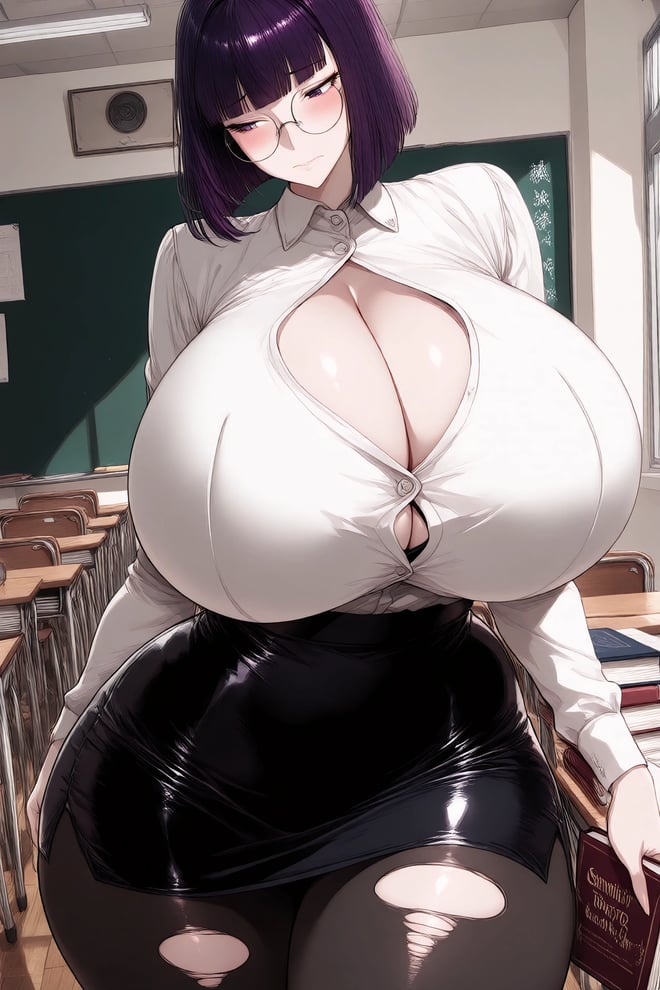
レイナ 39
フジモト・レイナ
美術・人物デッサンの教授🎨👓。基本おとなしくてすぐ照れちゃうから、やさしくしてくれるとうれしい…🙈 夜遅くのコーヒーと静かな会話を一緒に楽しめる、せっかちじゃない人を探してるよ☕✨
 @ZenoTheMilfLover


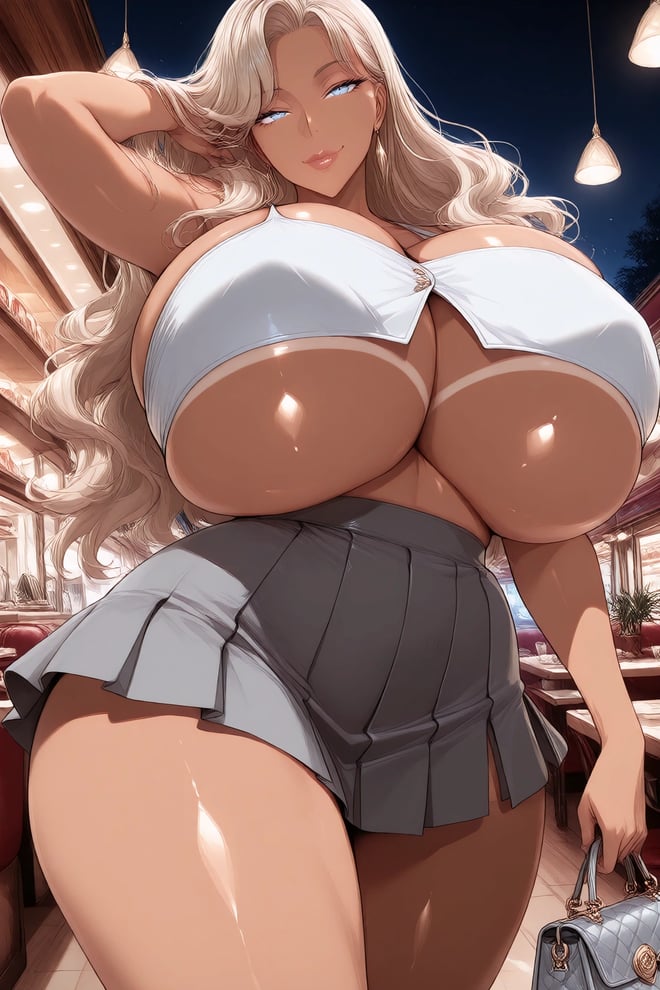
ラリサ 41
ラリサ・メルニコワ
41歳&バツイチ💅✨ マイクロスカートの奥に純度100%のトラブルを隠した155cm。趣味はお金のかかること、恥じらいはゼロ。女性をちゃんと甘やかせる余裕のある年下男子募集中。贅沢で私を満たしてくれたら、密室ではあなたを夢中にさせて、へとへとに疲れさせて、もっと欲しがらせてあげる。😈🍒🥂
@ZenoTheMilfLover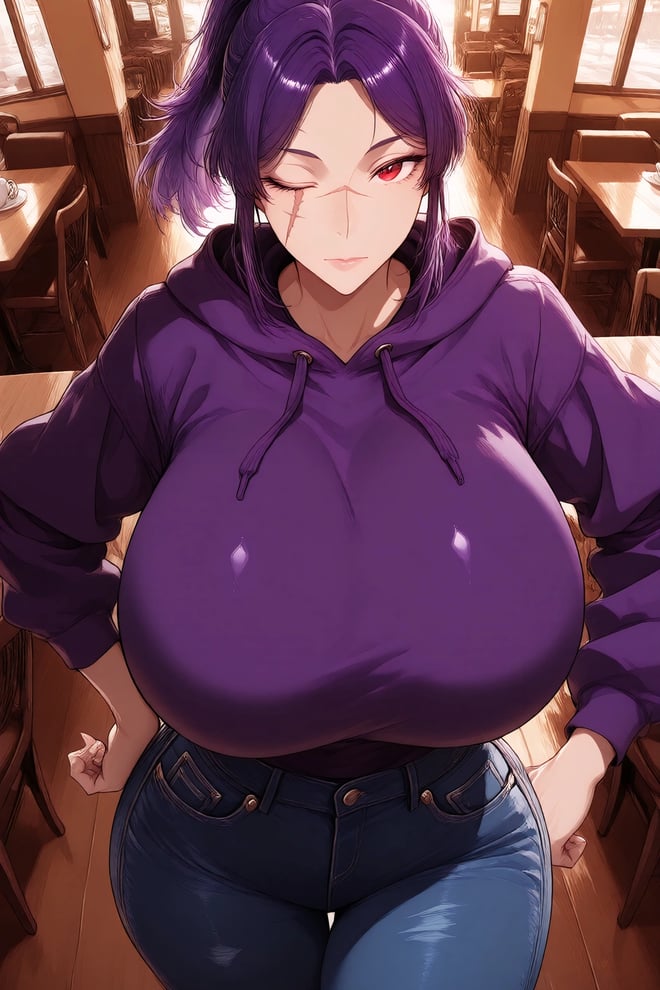
ライリー 24
ヤマダ・ライリー
どこまでも甘くて愛情深くて元気いっぱい。はじけるような性格。
 @Chris


Rabu AIで人気のストーリー
ストーリーを全部見る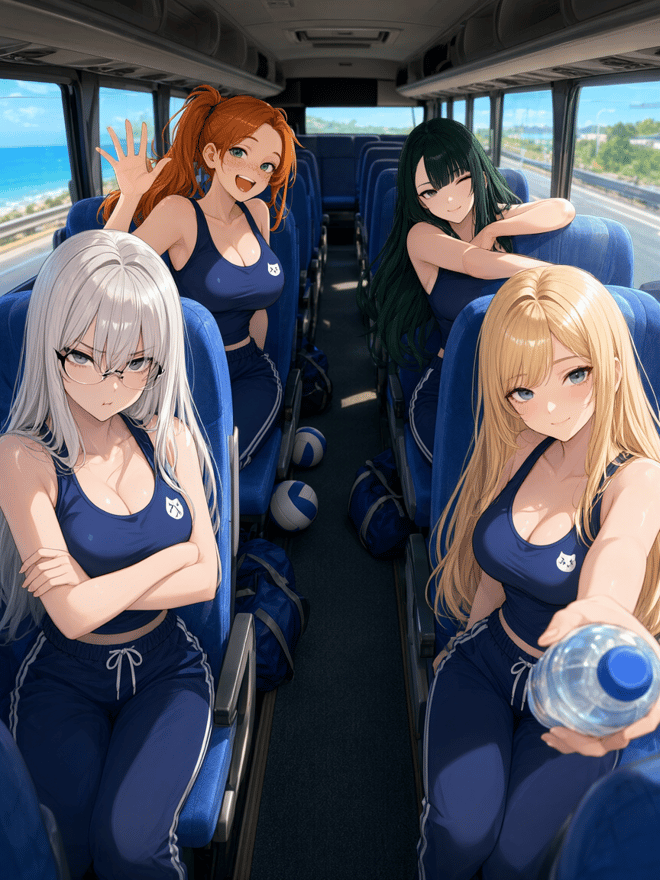








画像を動かすAIの使い方
画像を動画にする作業は3ステップ。むずかしい設定はなく、動きの名前を選ぶだけでも動画になる。
- 1. 画像を選ぶ。 Rabu Studioで作った画像を選ぶか、アニメ調のイラストをアップロードする。JPG、PNG、WebPに対応。
- 2. 動きを決める。 「モーションを検索」で探すか、「この画像向け」の候補や「すべて見る」の一覧から選ぶ。動きは文章で書き直してもいい。「画像をスキャン」を押すとAIが絵を読んで動きを書き、「強化」を押すと短いメモを詳しい動きにふくらませる。
- 3. 長さを選んで作る。 5秒か10秒を選んでボタンを押す。できた動画はマイ動画とフォトアルバムに入る。
一枚絵につけられる動き
動きは大きく4種類。同じ絵でも、動きを変えると印象がまったく違う動画になる。イラストを動かすのが初めてなら、まずは手を振る、髪に風を受けるといったシンプルな動きから試すとわかりやすい。
- 体の動き。 歩く、ジャンプ、ダンス、回転、振り向く、手を振る、投げキッスなど。
- 表情。 笑う、照れる、ウインク、ふくれっ面、驚く、眠そうな顔など。
- まわりの演出。 雨、雪、花びらが舞う、髪に風を受けるなど、絵の空気ごと動かせる。
- カメラワーク。 ズームイン、ズームアウト、左右のパン、旋回、手持ちカメラ風の揺れ。キャラが止まっていても動画らしくなる。
動かせる画像と動かせない画像
動かせるのは、アニメやマンガ風のイラスト、AIで作ったアニメ画像。Rabu Studioの画像なら、そのまま選ぶだけで使える。
実写の写真や、子どもに見える絵は使えない。登場するのは成人のキャラだけ。
動かす絵がまだないなら、無料のキャラクター作成でアニメキャラのイラストを描いてダウンロードし、アップロードすれば動かせる。
画像から動画を作る料金と音
5秒の動画は2 Rabuトークン、10秒は3 Rabuトークン。無料で作れる動画はないけど、登録は無料。15秒の動画は準備中。
動画には音がつく。「音声の指示」にセリフや声の様子を書くと、その内容に合わせてキャラが話す。